
LibreOffice 26.8.3 ya está disponible y actualizar merece la pena si utilizas la rama 26.8. Antes de hacerlo, guarda tus documentos y prepara una copia para comprobar después que tus archivos importantes siguen funcionando. Si tu distribución Linux ofrece otra versión mantenida, utiliza su gestor de actualizaciones: no necesitas cambiar de canal para perseguir el último número.
La actualización figura en las notas oficiales de LibreOffice con fecha del 12 de noviembre de 2026. Es la tercera entrega de correcciones de la rama 26.8. Esta guía, revisada el 19 de noviembre, propone un recorrido concreto: elegir descarga, actualizar y revisar un documento antes de volver al trabajo habitual.
Qué cambia con LibreOffice 26.8.3
Conviene separar una actualización de mantenimiento de un cambio de funciones. El tercer número identifica esta entrega de correcciones; no significa que todas las posibilidades de la suite hayan aparecido esta semana. Por eso, mi criterio es valorar primero la estabilidad de los documentos que usas cada día.
La página oficial también presenta 26.2.7, publicada el 3 de noviembre, como rama anterior y más madura. Esa descripción no promete soporte indefinido. Si administras una oficina, comprueba el ciclo de mantenimiento y prueba las plantillas antes de cambiar todos los puestos.
LibreOffice es software libre: su licencia principal es MPL 2.0, junto con las licencias de otros componentes. La descarga comunitaria no exige comprar una suscripción. Sin embargo, eso no incluye por sí solo un servicio de asistencia profesional para tu empresa.
Antes de actualizar: versión, equipo y copia
Primero localiza la información de versión en el apartado Acerca de LibreOffice. Anota también cómo lo instalaste: descarga oficial, tienda o paquetes de Linux. Ese dato permite mantener un único canal de actualización y evita acabar con dos instalaciones distintas sin darte cuenta.
Después revisa los requisitos oficiales. La web indica macOS 11 o posterior y distingue Intel de Apple Silicon. En Windows, comprueba el sistema y la arquitectura antes de descargar; que una aplicación funcione no amplía el soporte del propio sistema operativo.
En Linux, los paquetes publicados por TDF tienen requisitos propios de procesador y bibliotecas. No son necesariamente iguales a los de tu distribución. Para un ordenador antiguo, el gestor de software de la distribución suele ser un punto de partida más sensato que instalar paquetes externos.
- Guarda y cierra todos los documentos abiertos, incluidas hojas de cálculo y presentaciones.
- Copia los archivos importantes a una ubicación separada de la carpeta de trabajo.
- Elige tres documentos representativos: uno con tablas, otro con imágenes y otro que intercambies con otras personas.
- Anota las extensiones y las plantillas de las que dependes para trabajar.
Esta preparación tiene un objetivo práctico: saber qué comprobar al terminar. Abrir una página vacía demuestra muy poco si tu trabajo depende de una plantilla de veinte páginas o de una hoja con fórmulas.
Cómo actualizar LibreOffice en cada sistema
Windows: descarga oficial e instalador
Entra en la página de descarga de LibreOffice y selecciona el paquete adecuado para tu equipo. Evita los anuncios de descarga de páginas intermediarias. Cuando termine, abre el instalador y sigue el asistente.
Las instrucciones oficiales de instalación indican que no hace falta desinstalar previamente la versión existente: el instalador la sustituye y conserva las preferencias. Aun así, mantén tu copia de documentos hasta completar la revisión.
macOS: comprueba el procesador
Selecciona la descarga Intel o Apple Silicon que corresponda. Abre el archivo DMG y arrastra LibreOffice a Aplicaciones, como explica la guía oficial. Cierra antes la aplicación existente. Si necesitas un paquete de idioma, elige el correspondiente a esa versión.
Tras abrir la aplicación, comprueba el número instalado. No desactives las protecciones del Mac para resolver un aviso inesperado: revisa primero la procedencia del archivo y su compatibilidad.
Linux: conserva el canal que ya utilizas
TDF recomienda utilizar el método de instalación de la distribución. Abre su gestor de actualizaciones, revisa los cambios propuestos y aplica la actualización disponible. El número ofrecido puede diferir del de la web oficial.
Si estás preparando el salto desde Windows, nuestra guía de Linux Mint y Cinnamon ayuda a situar esa elección. Cambiar de sistema y de canal de ofimática a la vez complica identificar el origen de un problema.
La prueba que importa: abrir, guardar y volver a abrir
Después de actualizar, utiliza una copia del documento más representativo. Añade una frase fácil de localizar, guarda con un nombre distinto, cierra el archivo y vuelve a abrirlo. Comprueba que la frase permanece y que la paginación resulta coherente.
En un informe, revisa encabezados, pies de página, numeración, tablas e imágenes. En una hoja de cálculo, comprueba algunos resultados conocidos y las referencias que usas habitualmente. No basta con que las celdas aparezcan: el resultado debe seguir siendo correcto.
Mi recomendación es anotar cualquier diferencia antes de corregirla. Así podrás distinguir un problema repetible de un cambio accidental. Además, conservar el original permite comparar sin intentar reconstruir de memoria cómo estaba el documento.
Si intercambias documentos con Microsoft Office
Writer abre documentos DOCX y Calc trabaja con XLSX. También puedes elegir formatos de Microsoft mediante Archivo y Guardar como. La documentación sobre compatibilidad con Office explica estas opciones y sus límites, especialmente con las macros.
No presupongas que una macro VBA funcionará igual: los modelos de objetos difieren. Para un archivo con automatizaciones, conserva el original y valida el proceso completo con quien lo utiliza. No actives macros de procedencia desconocida para hacer una prueba.
Como criterio de trabajo, guardaría el documento editable principal en ODT cuando el equipo use Writer. Generaría una copia DOCX cuando el destinatario la necesite. Evitar cambios sucesivos entre formatos facilita saber cuál es el original y qué versión has enviado.
Markdown: una función útil para notas y documentación
La web de descarga destaca el trabajo con Markdown entre las capacidades de la suite. Este formato utiliza texto sencillo para representar títulos, listas y enlaces. Puede resultar útil si recibes notas técnicas que después necesitas convertir en un documento más presentable.
El ejemplo oficial siguiente compara el texto Markdown con su representación en Writer. Es un recurso de la serie 26.2, identificado por el nombre original del archivo, que la web oficial reutiliza actualmente. No es una captura propia de 26.8.3 ni una función que atribuyamos a esta actualización de mantenimiento.

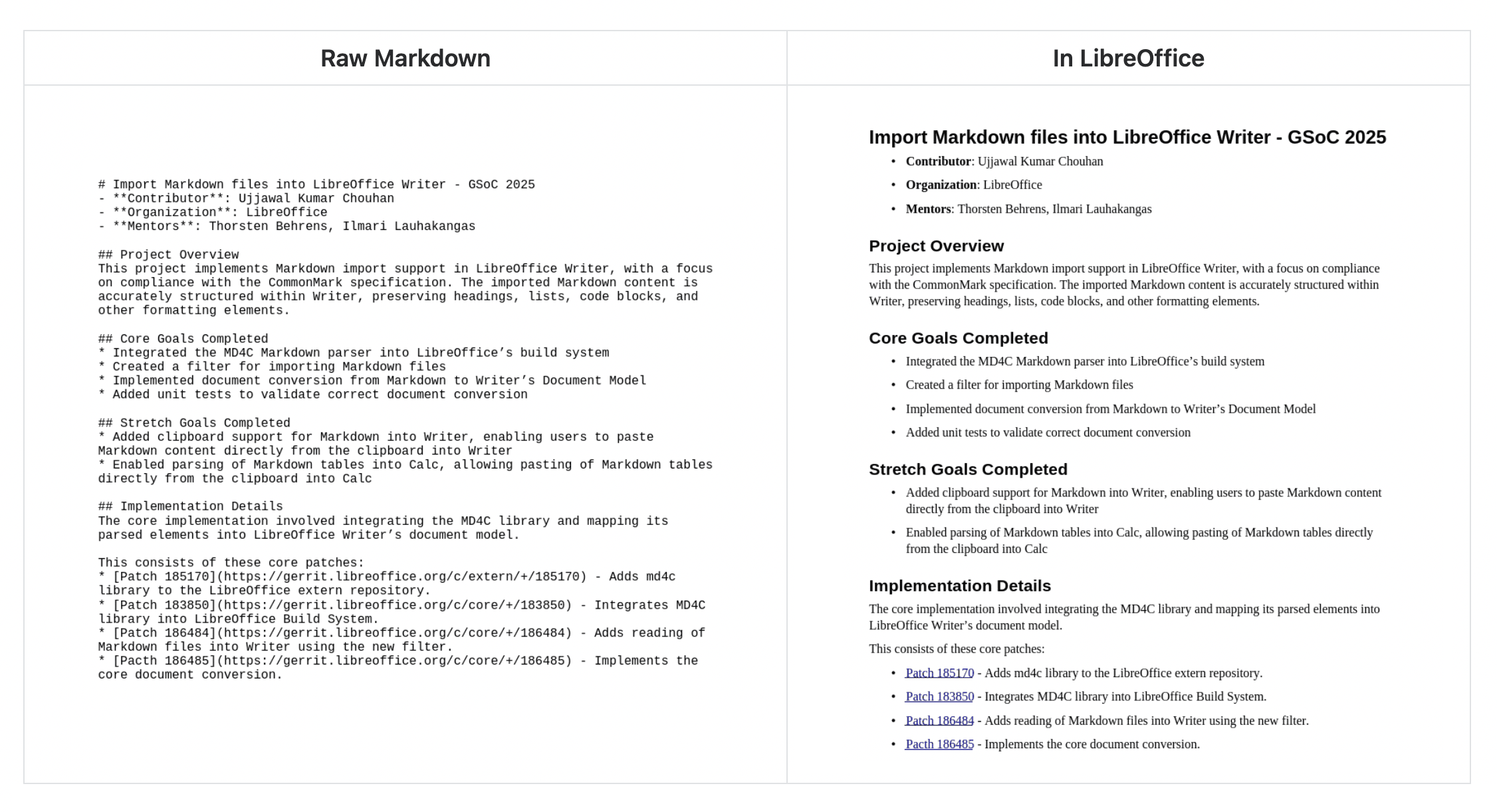
Para probarlo, utiliza un archivo breve y prescindible con un título, una lista y un enlace. Comprueba el resultado antes de emplear un documento largo. Mi consejo es revisar especialmente las tablas y cualquier construcción que dependa del editor donde se escribió el original.
Conectores en Calc: explicar relaciones sin esconder datos
Otro ejemplo visual publicado por LibreOffice muestra conectores entre celdas de Calc. La página oficial sitúa la opción en Insertar, Forma, Conectores. Sirven para representar visualmente relaciones; una flecha dibujada no sustituye una fórmula ni demuestra una dependencia de cálculo.

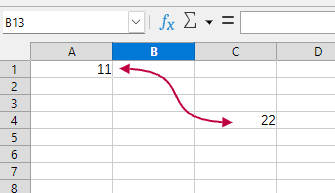
Imagina una hoja para explicar de dónde sale un total. Puedes añadir una conexión visual para orientar al lector, pero comprueba por separado las fórmulas. Ese cuidado evita que una hoja parezca correcta por su presentación cuando el cálculo contiene un error.
En documentos compartidos, acompaña la señal visual con una etiqueta clara. El significado no debería depender solo del color de la flecha. Si exportas la hoja, revisa también que los objetos aparezcan completos dentro del área de impresión.
Exportar a PDF y comprobar la entrega
Para compartir un documento terminado, utiliza Archivo, Exportar a, Exportar a PDF. La ayuda oficial de exportación describe las opciones de páginas, imágenes, enlaces y seguridad. Elige el intervalo adecuado y guarda el PDF con un nombre reconocible.
Después ábrelo en un visor distinto de Writer. Revisa la primera y la última página, una página con imágenes y otra con tablas. Comprueba también los enlaces que realmente necesite el destinatario. Exportar sin errores no garantiza que hayas seleccionado todas las páginas.
Conserva el archivo editable junto al PDF. Si necesitas corregir una cifra, vuelve al documento original y exporta otra vez. Para otro flujo centrado en escritura en Mac, puedes consultar cómo preparar un PDF con iWriter.
Qué hacer si LibreOffice falla después de actualizar
Si el programa abre pero muestra errores, prueba Ayuda, Reiniciar en modo a prueba de errores. Según la documentación de recuperación, este modo utiliza temporalmente un perfil nuevo y desactiva la aceleración gráfica.
Empieza con la opción de continuar en ese modo. Si el problema desaparece, revisa extensiones y configuración antes de restablecer todo el perfil. Guarda cualquier trabajo antes de reiniciar y no borres carpetas de configuración a ciegas.
Si solo falla un documento, compáralo con su copia original y prueba otro archivo. Cuando tengas que informar de un error, anota sistema, versión y pasos concretos. Un ejemplo sin datos privados facilita explicar el problema sin entregar tu documentación personal.
Cuándo dar la actualización por terminada
LibreOffice 26.8.3 estará listo para tu trabajo cuando abra tus archivos habituales, conserve los cambios y genere una entrega que hayas revisado. Ese criterio resulta más útil que comprobar únicamente que el instalador terminó.
Esta guía se apoya en documentación oficial y en ejemplos visuales del proyecto. No presentamos una prueba propia de instalación de 26.8.3. La comprobación decisiva será la de tus documentos, tus extensiones y tu forma de trabajar.