
Para instalar aMule en Linux, comprueba primero qué versión ofrece tu distribución y elige una sola vía de instalación. Después abre el cliente con tu usuario, prepara las carpetas y revisa eD2K y Kad por separado. Esta guía recorre ese proceso, desde el paquete hasta el mantenimiento, sin dar por hecho que abrir la ventana equivale a tener una conexión entrante correcta.
Edición 2027, revisada documentalmente el 19 de noviembre de 2026. El año identifica la colección; no acredita pruebas futuras. No hemos instalado estos paquetes ni realizado transferencias P2P para este artículo. Si utilizas Windows, sigue la guía principal de eMule 2027.
Antes de instalar aMule en Linux: elige la versión
aMule es un cliente de las redes eD2K y Kad. Comparte protocolos con eMule, pero sus paquetes, preferencias y ciclos de actualización son distintos. Por tanto, una captura de eMule para Windows no sirve para localizar cada botón de aMule. Además, la interfaz de un paquete antiguo puede diferir de la documentación actual.
Primero identifica la distribución, su versión y la arquitectura del equipo desde la información del sistema. Necesitas una sesión gráfica para el cliente de escritorio, permiso para instalar paquetes y espacio suficiente para los archivos completos y temporales. No hay una cifra universal de disco: depende de lo que quieras compartir. Empieza con un archivo pequeño y propio.
La ficha de Debian 13 «trixie» muestra 1:2.3.3-3.2. En Ubuntu 24.04 LTS «noble» figura 1:2.3.3-3build5, en Universe. Son referencias consultadas en la fecha indicada, no versiones garantizadas para cualquier Debian o Ubuntu. El prefijo y el sufijo forman parte del número del paquete.
Por otro lado, el repositorio histórico remite al proyecto amule-org. Sus notas de aMule 3.2.0, publicado el 28 de octubre de 2026, describen correcciones de seguridad y cambios respecto a 2.3.3. No deduzcas el estado de los parches de tu distribución solo por el número: consulta también sus avisos y su registro de cambios antes de conectar.
El paquete de la distribución integra las actualizaciones con el sistema. La descarga del proyecto puede ofrecer una versión más reciente, pero debes ocuparte de su seguimiento. Evita instalar ambas a la vez por costumbre: después resulta difícil saber qué ejecutable abre cada acceso directo.

Instalar aMule en Debian o Ubuntu paso a paso
Los siguientes comandos son ejemplos para tu ordenador de escritorio. No los hemos ejecutado en el servidor de Ovejeando. Primero actualiza el índice de paquetes y consulta el candidato; esto todavía no instala aMule:
sudo apt update
apt policy amule
Busca una versión en la línea «Candidato» y comprueba el origen mostrado. Si aparece «ninguno» o (none), detente. Revisa el nombre de tu distribución y los repositorios habilitados. En Ubuntu, la ficha consultada sitúa el paquete en Universe; no añadas repositorios de otra versión ni un PPA desconocido para resolverlo deprisa.
Después puedes pedir una simulación. Lee los paquetes que instalaría y comprueba que no propone eliminar componentes importantes del escritorio:
apt -s install amule
sudo apt install amule
Ejecuta la segunda línea solo si la simulación termina sin conflictos y has revisado la procedencia y el mantenimiento del paquete. La página de Ubuntu consultada señala dependencias no disponibles para amd64; por eso no presentamos su ficha como prueba de instalación satisfactoria. Si APT informa de dependencias imposibles, conserva el mensaje y consulta el soporte de esa edición. No fuerces la instalación ni mezcles bibliotecas de otras versiones.
Cuando termine, busca aMule en el menú de aplicaciones. También puedes escribir amule en una terminal de tu sesión gráfica. Ábrelo como usuario normal, sin sudo. El resultado esperado es la ventana del cliente, no una conexión ya validada. Si no aparece, el mensaje de la terminal ayudará a distinguir un fallo gráfico de otro de configuración.
Para empezar necesitas el cliente amule. No instales amule-daemon ni herramientas de control remoto solo porque aparezcan en otra receta. El servicio sin interfaz tiene otro modelo de uso y no es necesario para este recorrido de escritorio.
AppImage, Flatpak y otras distribuciones
Si el paquete no resuelve tus necesidades, consulta el manual de instalación del proyecto. Describe AppImage para x64 y ARM64, con glibc 2.35 o posterior. Comprueba esos requisitos en tu sistema antes de descargar; «Linux» no significa que cualquier binario funcione en todas las máquinas.
Para usar AppImage, entra en la publicación oficial, elige la arquitectura correcta y guarda el archivo en una carpeta estable de tu usuario. Compara su SHA-256 con el publicado para ese archivo. Después, desde sus propiedades, permite ejecutarlo como programa y ábrelo sin privilegios de administrador. El permiso de ejecución no demuestra que el archivo sea confiable: la procedencia se comprueba antes.
Conserva la ubicación si creas un acceso directo. Si el programa no arranca, recoge el error y revisa los requisitos; no ejecutes reparaciones de bibliotecas encontradas al azar. Para Flatpak, revisa además los permisos sobre las carpetas de descarga. Un disco montado puede existir en el equipo y resultar inaccesible dentro del entorno aislado.
Las notas de 3.2.0 aún describen la solicitud de Flathub como pendiente. Por tanto, no damos por disponible una instalación desde ese catálogo. Para Fedora, Arch u otras distribuciones, consulta primero su repositorio actual y su política de mantenimiento. Los comandos de APT anteriores no se trasladan a sus gestores.
Primer arranque: decide qué carpetas compartes
Si aparece un asistente, revisa cada pantalla antes de terminar. Elige un alias que no incluya datos personales, evita el inicio automático mientras aprendes y localiza Preferencias. Los nombres y el orden cambian entre versiones. Si no hay asistente, puedes realizar los ajustes desde esa ventana.
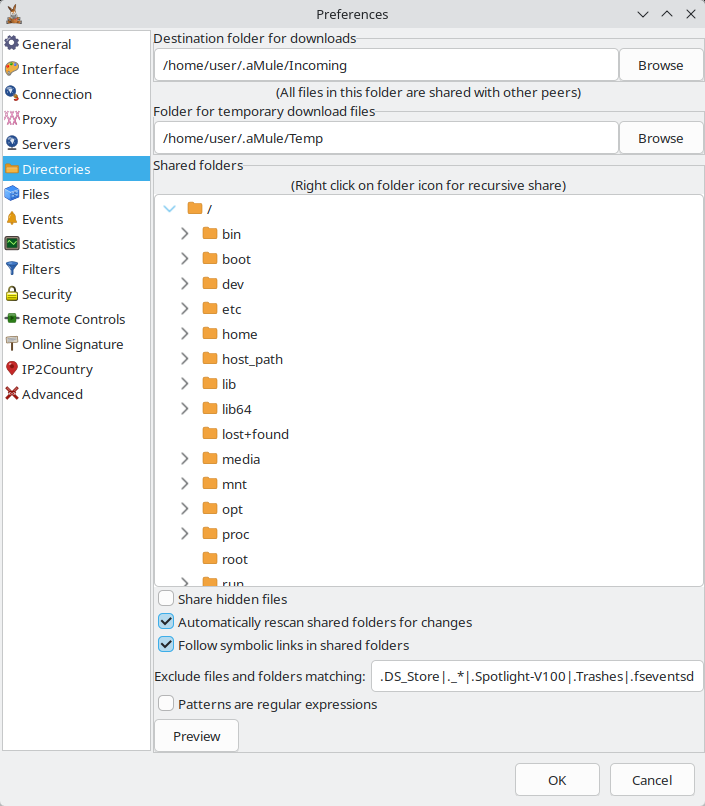
En Directorios, separa tres usos. Incoming recibe archivos terminados; Temp conserva descargas incompletas; los directorios compartidos añaden contenido disponible para otros usuarios. Usa carpetas dedicadas, con permiso de escritura para tu usuario. Nunca selecciones toda tu carpeta personal ni una carpeta con copias privadas.
También las partes descargadas pueden compartirse durante una transferencia. Revisa la lista de archivos compartidos y no dependas únicamente de exclusiones predeterminadas. Para practicar, utiliza material propio o cuya distribución esté autorizada. Si eliges una unidad externa, asegúrate de que está montada antes de abrir aMule.
Comprueba el espacio libre y conserva juntos los archivos temporales y sus metadatos. No borres ficheros .part o .part.met para «limpiar» mientras una descarga está pendiente. Si necesitas mover carpetas, cierra primero el cliente, haz una copia y actualiza sus rutas antes de reanudar.

Elegir disco y comprobar permisos en Linux
Crea carpetas separadas para Incoming, Temp y material compartido. En Preferencias → Directorios utiliza Browse/Examinar para elegir cada destino, aplica y reinicia si cambias Temp. En una unidad externa, comprueba que está montada siempre en la misma ruta y que tu usuario puede crear y borrar un archivo vacío en los destinos de descarga.
Si aparece permiso denegado, revisa propietario, permisos y montaje de esa carpeta. No ejecutes aMule con sudo ni apliques chmod 777 a toda la unidad. En Flatpak comprueba también si la aplicación tiene acceso a esa ruta: tener permiso como usuario no garantiza que lo tenga el contenedor.
Una carpeta como /media/tu-usuario/Datos/aMule/Temp es solo un ejemplo, no una ruta que debas pegar sin verificar. Revisa Compartidos después de aplicar: marcar una carpeta y compartirla recursivamente son acciones diferentes. Incoming y los fragmentos de Temp también pueden distribuirse.
Mover solo Incoming no desplaza las escrituras de las descargas incompletas: revisa Temp. Otra partición del mismo SSD no reduce las escrituras en ese dispositivo. Y llevarlo todo a un HDD puede aumentar las esperas con muchas operaciones simultáneas. La guía principal explica SSD, HDD, TBW y concurrencia. Mantener Temp e Incoming en el mismo sistema de archivos evita una copia completa al terminar; consulta la referencia de directorios de aMule.
Servidores, Kad y puertos: qué configura cada cosa
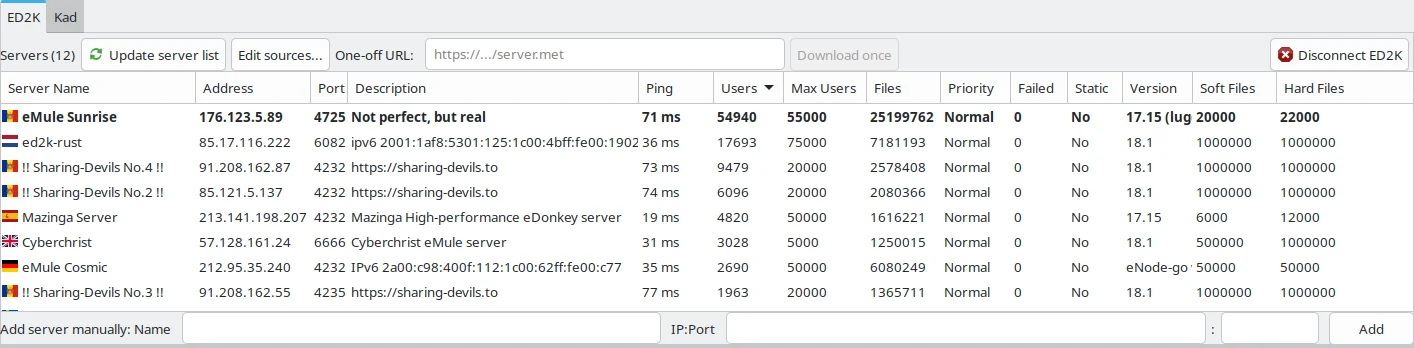
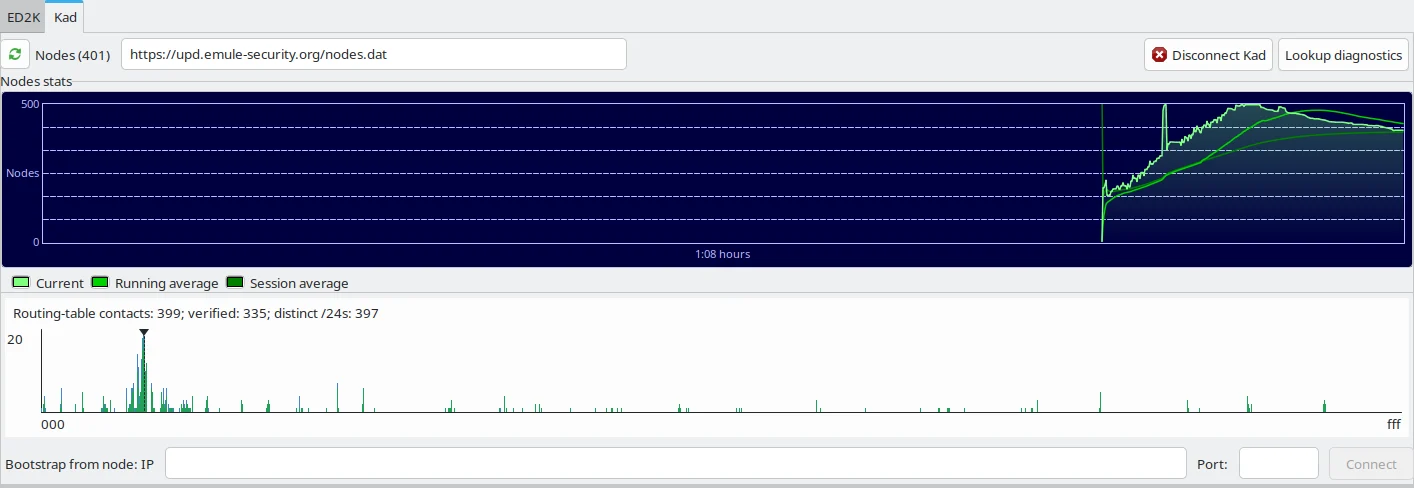
eD2K utiliza servidores para localizar fuentes. Kad distribuye esa búsqueda entre nodos y puede funcionar sin un servidor central. server.met contiene servidores; nodes.dat ayuda a iniciar los contactos de Kad. Intercambiar esos nombres es una causa habitual de confusión.
Activa las redes que vayas a usar y revisa sus paneles por separado. Para ampliar la selección de fuentes y la importación, consulta Servidores MET 2027. Hemos consultado también emule.es, que separa sus recorridos de Windows y aMule. Esa consulta no acredita la actividad ni la seguridad futura de los servidores.
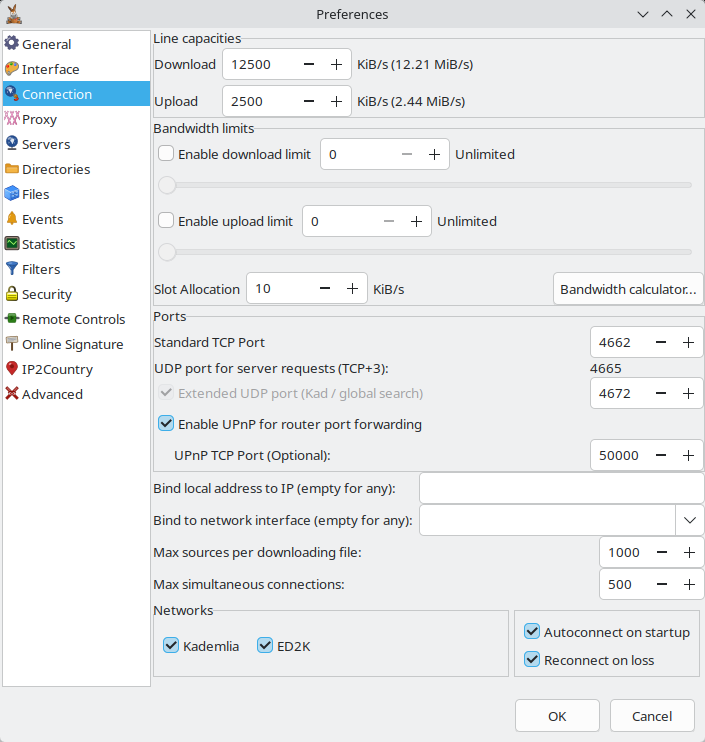
En Preferencias, anota el puerto TCP del cliente y el UDP de Kad. La documentación de conectividad distingue además el UDP de consultas a servidores, que sigue al TCP más tres. No lo confundas con el puerto de Kad. Usa los valores reales de tu versión, no una regla copiada de otra máquina.
TCP permite conexiones entre clientes y afecta a la ID de eD2K. Kad comprueba su conectividad TCP y UDP por separado: puedes tener ID alta y limitaciones en Kad. El estado «desconectado» exige revisar también la activación y los contactos iniciales. Añadir más servidores no cambia esos puertos.






Enlaces directos para preparar las dos redes
Descarga server.met para eD2K y nodes.dat para Kad. Son recursos de eMule-Security, ajeno al proyecto aMule. Comprobamos sus cabeceras y, en nodes.dat, estructura y longitud el 19/11/2026; no realizamos una conexión P2P.
En Redes → eD2K, pega la primera URL en el campo de servidores. La interfaz documental actual ofrece One-off URL y Download once; las anteriores pueden mostrar un campo URL y un botón de actualización. En Redes → Kad, pega la segunda en el campo de nodes.dat y pulsa su botón de descarga. No confundas este campo con Bootstrap from node, que pide una IP y un puerto.
Para el filtro opcional, descarga ipfilter.zip o pega su URL en Preferencias → Seguridad → IP-Filtering → URL y Update now, si tu versión admite ZIP. El archivo comprobado contiene guarding.p2p. Puedes extraer ese texto y guardarlo como ipfilter.dat con el cliente cerrado y la lista anterior respaldada; no basta renombrar el ZIP. El procedimiento completo está en la guía de filtros IP.
Si la descarga HTTPS falla dentro del cliente, usa el navegador y la alternativa manual. Localiza la configuración activa, respáldala y cierra aMule antes de sustituir únicamente server.met o nodes.dat. En Linux suele ser ~/.aMule, pero un paquete aislado puede usar otra ruta. Reinicia y comprueba el registro. No desactives certificados ni interpretes una lista cargada como prueba de acceso entrante.
Firewall, router e ISP: comprueba cada capa
Primero identifica qué cortafuegos gestiona tu escritorio. Si utilizas UFW, consulta su estado; si está inactivo, eso solo describe UFW y no descarta otras reglas. Autoriza únicamente los puertos y protocolos que has anotado, mediante la herramienta que ya administre tu firewall. Mantén la protección general y conserva las reglas anteriores para poder revertir el cambio.
Después revisa el router. La redirección debe apuntar a la IP local del equipo que ejecuta aMule. Una reserva DHCP evita que cambie ese destino. Para cada regla, comprueba protocolo, puerto externo, puerto interno y equipo destinatario. No abras puertos de administración ni actives una DMZ. Evita superponer reglas manuales y UPnP sin comprobar qué ha creado cada mecanismo.
Finalmente, compara la IPv4 WAN del router con la IPv4 pública observada desde esa conexión, sin mezclar una consulta realizada mediante VPN. Una diferencia es una pista de doble NAT o CG-NAT, no un diagnóstico definitivo. El rango compartido 100.64.0.0/10 también orienta; confirma la topología con el operador.
Con CG-NAT, el reenvío del router doméstico suele ser insuficiente. Pregunta al ISP si ofrece salida de CG-NAT y una IPv4 pública con conexiones entrantes, con qué restricciones y a qué coste. Pública no significa fija: puede cambiar. Tampoco todos los operadores ofrecen esa opción. Si hay dos routers propios, habrá que revisar ambas capas con quien administre la red.
La explicación de CG-NAT de la guía principal desarrolla este diagnóstico. Para los estados concretos de Ubuntu, conserva como referencia aMule en Ubuntu: Kad, cortafuegos e ID baja. La documentación de conectividad explica también por qué una prueba genérica de TCP no valida UDP. Mantén el cliente abierto cuando hagas comprobaciones desde fuera de tu red.
aMule en macOS: descarga disponible y límites
La publicación oficial consultada incluye aMule-3.2.0-macOS-universal2.dmg. El manual exige macOS 11 o posterior y describe un binario Universal2 para Intel y Apple Silicon. Esto acredita una oferta documentada; no hemos comprobado su ejecución en un Mac ni en todas las versiones posteriores del sistema.
El proceso documentado consiste en abrir el DMG y copiar aMule.app a Aplicaciones. aMuleGUI.app es la interfaz para controlar otro cliente, por lo que no la necesitas para empezar. Además, el proyecto declara que el DMG no está firmado ni notarizado. Si macOS lo bloquea, revisa su procedencia y las instrucciones oficiales antes de decidir si permites esa aplicación; no desactives Gatekeeper globalmente.
Si tu Mac no cumple los requisitos, no damos por compatibles paquetes antiguos o recompilaciones de terceros. Como alternativa, puedes utilizar un ordenador Linux compatible y mantener allí el cliente de escritorio. La compilación manual requiere otro recorrido y no equivale a disponer de un instalador probado.
Comprobar el resultado y mantener la instalación
Tras instalar aMule en Linux, comprueba primero que puedes abrirlo, guardar preferencias y escribir en las carpetas elegidas. Después revisa eD2K: conectado e ID alta son datos distintos. En Kad, observa la conexión y los estados TCP y UDP. Si falla algo, anota el mensaje y cambia una sola variable cada vez.
Una transferencia de material propio o autorizado permite comprobar el recorrido completo. Una búsqueda vacía, una cola de espera o una fuente desconectada no demuestran un fallo del paquete. Para este borrador solo hemos contrastado documentación: esa prueba real queda pendiente en el equipo del lector.
Actualiza por la vía elegida y consulta los cambios antes de sustituir el ejecutable. Con el cliente cerrado, guarda una copia de su configuración y de los temporales. El manual sitúa la configuración habitual de Linux en ~/.aMule/; confirma la ruta efectiva si usas un entorno aislado o un perfil personalizado. Esa copia puede contener información privada: no la adjuntes completa a un foro.
Si decides desinstalar, revisa qué elimina el gestor y conserva las descargas que necesites. Quitar el programa no implica borrar los datos del usuario. Por último, un filtro IP solo bloquea rangos según una lista: no proporciona anonimato ni garantiza ausencia de malware. La guía de filtros IP 2027 explica sus límites.
Volver al principio de esta guía · Volver a la guía principal de eMule 2027