
Esta guía de eMule 2027 te acompaña desde la descarga para Windows hasta la revisión de puertos, servidores MET y Kad. El orden importa: instala el cliente, decide qué vas a compartir y comprueba si tu conexión admite entradas desde Internet. Después configura el firewall y el router. Una lista de servidores no puede resolver un bloqueo de tu operador.
Preparada el 19 de noviembre de 2026. «2027» identifica esta edición de la guía, no una versión del programa ni una prueba realizada en el futuro. Las referencias se han consultado en esa fecha. No hemos instalado un cliente ni realizado conexiones P2P para esta revisión; los resultados descritos son los que debes comprobar en tu equipo.
1. Qué descargar para seguir la guía de eMule 2027
Necesitas un ordenador Windows, espacio libre para archivos temporales y terminados, y permiso para administrar tu propia red. Si usas una conexión de empresa, residencia o universidad, consulta a su responsable. No cambies reglas de una red ajena. Para empezar, prepara también un archivo propio o uno cuyo autor permita expresamente compartirlo.
La página de descargas del proyecto eMule separa la rama oficial 0.50a y la edición Community 0.72a. Esta última incorpora cambios mantenidos por la comunidad. Aquí tomamos Community 0.72a como referencia documental para Windows; los textos de menús pueden variar con el idioma y la edición.
Escoge el instalador correspondiente a tu PC
Abre Configuración de Windows, entra en Sistema y consulta Acerca de. En «Tipo de sistema» verás si tu equipo utiliza x64, x86 o ARM64. No elijas ARM64 solo porque tu Windows sea de 64 bits: es una arquitectura distinta. El repositorio enlazado por el proyecto publica los paquetes de Community 0.72a con estos nombres:
- eMule0.72a-Installer64.exe: instalador para Windows x64.
- eMule0.72a-Installer.exe: instalador de la edición de 32 bits.
- eMule0.72a-InstallerARM64.exe: instalador para Windows ARM64.
Para una primera instalación, elige el instalador en lugar del código fuente o del ZIP de binarios. Entra desde el proyecto y comprueba el dominio antes de descargar. Si Windows muestra un aviso, revisa la procedencia y el archivo; no desactives sus protecciones para continuar sin entenderlo. Esta consulta confirma los paquetes publicados, no una prueba de compatibilidad en cada ordenador.
Si ya tienes eMule, ciérralo y guarda una copia de su configuración y de las descargas incompletas antes de actualizar. Anota las carpetas que utiliza. No ejecutes dos clientes sobre los mismos temporales. La guía de instalación de 2026 conserva el recorrido anterior; esta edición desarrolla las decisiones y comprobaciones de red.
¿Y si utilizas Linux o macOS?
El instalador anterior es para Windows. El proyecto aMule publica alternativas para Linux, macOS y Windows. Su disponibilidad no demuestra que cualquier paquete funcione en cualquier versión del sistema. Comprueba arquitectura y requisitos en su descarga. Para Linux, continúa con la guía de instalación de aMule 2027, que separa paquetes e interfaz propios.
2. Instalar eMule y preparar las carpetas
Ejecuta el instalador descargado, selecciona el idioma y revisa cada pantalla antes de avanzar. Conserva los componentes normales del cliente. El inicio automático con Windows es opcional; para aprender, puedes dejarlo desactivado. Al terminar, abre eMule y revisa el asistente inicial. Utiliza un apodo que no revele tu nombre completo ni datos personales.
Activa eD2K y Kad si quieres trabajar con ambas redes. No habilites la interfaz web ni el control remoto: no hacen falta para compartir desde el escritorio. Después entra en Preferencias. Aunque el asistente haya propuesto valores, comprueba las carpetas y los puertos antes de conectar.
Separa archivos entrantes, temporales y documentos privados
En Preferencias → Directorios, elige una carpeta para archivos terminados, habitualmente llamada Incoming, y otra para temporales, Temp. Crea ambas en una unidad con espacio suficiente y permisos de escritura. Evita una ubicación sincronizada automáticamente con la nube: podrías duplicar transferencias y subir archivos que no querías sincronizar.
La documentación de directorios explica que Incoming y los fragmentos disponibles de Temp forman parte del intercambio. Revisa también la pestaña Compartidos. No marques tu carpeta personal completa, copias de seguridad, fotos privadas ni todo el disco. Para aprender, comparte una carpeta dedicada con un único archivo propio autorizado.
Conserva juntos los archivos temporales y sus metadatos. Si cambias su ubicación, cierra eMule, guarda una copia y consulta el procedimiento de tu versión antes de moverlos. Borrar archivos .part o .part.met para «limpiar» puede destruir el progreso. Si la unidad se llena, pausa nuevas descargas y recupera espacio sin tocar esos temporales a ciegas.

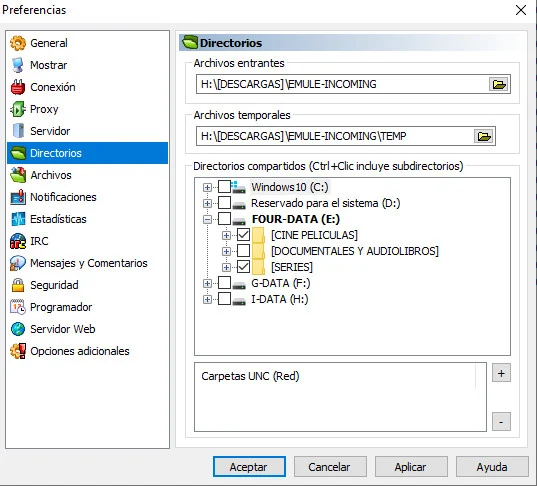
Incoming, Temp y compartidos: seleccionarlos sin mezclar datos
La carpeta del programa y las carpetas de datos no tienen por qué estar en el mismo disco. Puedes dejar eMule instalado en C: y escoger otra unidad para las descargas. Primero crea tres carpetas dedicadas; por ejemplo, D:\eMule\Incoming, D:\eMule\Temp y D:\eMule\Compartidos. La letra D: es un ejemplo: comprueba qué unidad es en tu ordenador.
- En Preferencias → Directorios, pulsa el botón de carpeta de Archivos entrantes y selecciona Incoming. Aquí encontrarás los archivos terminados. Revisa también si alguna categoría tiene un destino propio.
- En Archivos temporales, selecciona Temp. Ahí conviven los datos incompletos y sus metadatos; no es la carpeta temporal genérica de Windows ni una caché que puedas vaciar sin consecuencias.
- En Directorios compartidos, marca solo la carpeta dedicada a material que puedes distribuir. Revisa qué subcarpetas quedan incluidas. No marques todo un disco, Documentos, perfiles de navegador o copias de seguridad.
- Comprueba que tu usuario puede crear y borrar un archivo de prueba vacío en Incoming y Temp. Para compartir archivos necesita poder leerlos. Si falta acceso, corrige únicamente los permisos de esas carpetas; no ejecutes eMule permanentemente como administrador ni concedas acceso universal al disco.
- Aplica, reinicia cuando lo solicite y revisa Compartidos. Incoming y los fragmentos disponibles de Temp también pueden compartirse. Una carpeta de descargas no es un almacén privado.
La captura histórica usa H: y coloca Temp dentro de Incoming. Sirve para reconocer los campos, no para copiar esa distribución: en este recorrido elegimos carpetas hermanas para distinguir mejor cada función. Tampoco debes copiar los directorios marcados de aquella instalación.
¿Llevar las descargas al HDD protege el SSD?
En nuestro manual de eMule de 2024 proponíamos separar los datos del disco del sistema. La idea puede ser útil, pero necesita matices. Un SSD también es válido para eMule. Lo relevante para su resistencia es el volumen de escritura y las condiciones del modelo, no la mera presencia del programa ni leer archivos compartidos.
El indicador TBW expresa una referencia de datos escritos asociada al modelo y a sus condiciones de garantía; no es un contador que anuncie una avería exacta al llegar a cero. Consulta la ficha y la herramienta de salud del fabricante. Por ejemplo, Kingston publica diferentes TBW según la capacidad del mismo producto. No trasladamos esos números a todos los SSD.
Si quieres reducir las escrituras de las descargas en el SSD del sistema, el destino de Temp importa tanto como Incoming: cambiar solo la carpeta de terminados deja las escrituras de recepción en el lugar anterior. Esto no elimina las pequeñas escrituras de configuración, registros u otros componentes del sistema. Las lecturas de los compartidos no equivalen a ciclos de programación y borrado de la memoria flash.
HDD, particiones y archivos que se completan
También hay una contrapartida: un HDD tiene que mover sus cabezales entre accesos. Muchas descargas, subidas y comprobaciones de archivos a la vez generan trabajo mezclado y aleatorio. Su velocidad secuencial anunciada no describe esa situación. No puede afirmarse que Internet siempre sea más rápido que el disco, ni que cualquier HDD vaya a frenar la conexión.
Otra partición no es otro disco físico. C: y D: pueden estar en la misma unidad y seguir compartiendo su mecánica, controlador y resistencia. Comprueba el mapa de Administración de discos antes de decidir. Separar carpetas organiza los datos; usar un dispositivo distinto puede repartir carga, pero su efecto depende de la conexión y del hardware.
Para una instalación sencilla, mantener Temp e Incoming en el mismo sistema de archivos evita copiar todo el archivo entre volúmenes al completarlo. Dos particiones del mismo HDD pueden provocar esa copia sin repartir el trabajo entre discos. En aMule, esta diferencia está explicada expresamente en su documentación de directorios.
Si el disco se satura, cambia una cosa cada vez
Observa el Administrador de tareas o Monitor de recursos durante una transferencia autorizada. Compara actividad y tiempo de respuesta con el estado en reposo. Pausa algunas descargas simultáneas o una comprobación intensiva y observa si mejora. Un disco ocupado con pocos MB/s puede estar atendiendo accesos dispersos; la cifra de velocidad por sí sola no diagnostica el problema.
Los límites de descarga y subida de Conexión controlan tráfico de red, no una cuota exacta de escritura al disco. Reducirlos puede aliviar la carga, pero el cliente seguirá escribiendo por bloques y leyendo para compartir. La ayuda de Opciones adicionales documenta un búfer de archivos: agrupa datos antes de escribir. No lo confundas con un límite de MB/s del HDD ni lo maximices sin medir; consume memoria y tiene contrapartidas ante un cierre inesperado.
Si trasladas descargas pendientes, respalda configuración y temporales, cierra el cliente y copia juntos los .part y sus metadatos. Selecciona las rutas nuevas antes de reanudar y conserva el original hasta verificar que las descargas aparecen correctamente. Nunca abras dos instancias sobre los mismos temporales. En un disco USB, mantén una letra estable y evita desconectarlo mientras el programa trabaja.
Ajusta el ancho de banda a una medición real
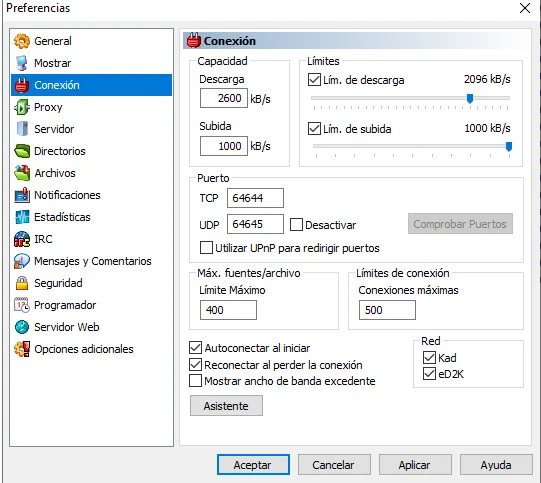
Mide la conexión con eMule cerrado y sin otras transferencias grandes. Repite la medición en condiciones habituales. La cifra contratada no describe necesariamente el rendimiento por Wi-Fi. En Preferencias → Conexión distingue capacidad de la línea y límite de uso: escribir una capacidad mayor no crea ancho de banda.
Comprueba las unidades. La ayuda de Conexión distingue bits y bytes. Como ejemplo decimal, 20 Mbit/s equivalen aproximadamente a 2.500 kB/s antes de sobrecargas. No copies 20.000 en un campo de kB/s pensando que son los mismos valores.
Empieza con un límite de subida prudente, inferior al caudal sostenido que has medido. Luego ajusta mientras navegas o mantienes una videollamada. Si aumenta la latencia o se corta el audio, reduce la subida. Si todo sigue fluido, puedes aumentarla gradualmente. No hay un porcentaje universal que garantice el resultado; influyen el router, otros usuarios y la conexión.
Deja inicialmente los límites de fuentes y conexiones en los valores propuestos por el cliente. Subirlos al máximo no garantiza más velocidad y puede saturar equipos modestos. Tampoco compartir miles de archivos te concede prioridad universal: las colas y la disponibilidad de cada fuente siguen importando.

3. Antes de abrir puertos: CG-NAT, IPv4 pública y doble NAT
Tu PC tiene una dirección local dentro de casa. El router dispone de una dirección WAN hacia el operador. Con CG-NAT, varios abonados comparten además una IPv4 pública mediante otro equipo del proveedor. Una regla en tu router solo controla tu capa: no abre automáticamente la del operador.
Para diagnosticarlo, entra en el estado de Internet de tu router y anota su IPv4 WAN. Compárala con la IPv4 que muestra un servicio de consulta desde esa misma conexión. Compara IPv4 con IPv4 y ten en cuenta cualquier VPN o proxy activo. No publiques esas direcciones en comentarios ni envíes capturas con contraseñas.
El RFC 6598 reserva 100.64.0.0/10 para espacio compartido: va de 100.64.0.0 a 100.127.255.255. Una WAN en ese rango apunta a NAT adicional, a menudo del operador. Una WAN privada, dentro de 10.0.0.0/8, 172.16.0.0/12 o 192.168.0.0/16, también requiere investigar qué equipo hay delante.
Si las dos IPv4 no coinciden, no concluyas automáticamente «CG-NAT». Podrías tener un router propio detrás del router del operador: eso es doble NAT doméstico. Revisa el esquema de tu conexión y pregunta al proveedor. Si coinciden, has descartado algunas capas, pero todavía puede haber un firewall o una restricción de entrada.

Qué pedir al operador
Puedes plantearlo así: «Necesito recibir conexiones IPv4 entrantes en dos puertos de una aplicación. ¿Mi línea está bajo CG-NAT? ¿Podéis ofrecer IPv4 pública con conexiones entrantes? ¿Tiene coste o restricciones?». No pidas «abrir Internet» ni todos los puertos. Algunos operadores ofrecen salida de CG-NAT; otros no, o la condicionan a la tarifa.
IPv4 pública no significa IP fija. Una dirección pública dinámica puede permitir entradas mientras esté asignada y las reglas sean correctas. Una IP fija mantiene la dirección, pero por sí sola tampoco elimina un firewall. Del mismo modo, disponer de IPv6 no garantiza la accesibilidad IPv4 que estás comprobando en este recorrido.
Con dos routers bajo tu control, necesitas un recorrido coherente de entrada a través de ambos. Puede requerir redirecciones en los dos, o revisar la topología con quien administra la red. No cambies el modo del router sin conocer sus efectos sobre teléfono, televisión u otros servicios. Si no puedes controlar esa capa, acepta las limitaciones y consulta al responsable.
4. Puertos de eMule: cliente, firewall y router
Abre Preferencias → Conexión y anota los puertos TCP y UDP reales. TCP permite conexiones entre clientes; UDP participa en Kad y otras funciones. Los números de un tutorial son ejemplos. No abras 4662 por costumbre si tu eMule escucha en otro puerto. Mantén UDP habilitado para utilizar Kad.
La guía de puertos del proyecto indica que los valores pueden elegirse durante el primer arranque. Para ilustrar la correspondencia usaremos 52111/TCP y 52112/UDP. No son valores mejores ni una configuración aplicada: sustitúyelos por los que hayas elegido y comprueba que otro programa no los usa.
Permite la aplicación en el firewall local
Si Windows solicita permiso al abrir eMule, concédelo en el perfil de tu red doméstica de confianza. Revisa qué perfil está activo; no conviertas una red pública de hotel en privada para evitar un bloqueo. En Seguridad de Windows → Firewall y protección de red puedes comprobar las aplicaciones permitidas.
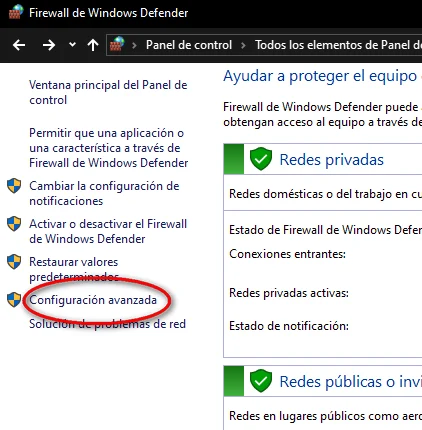
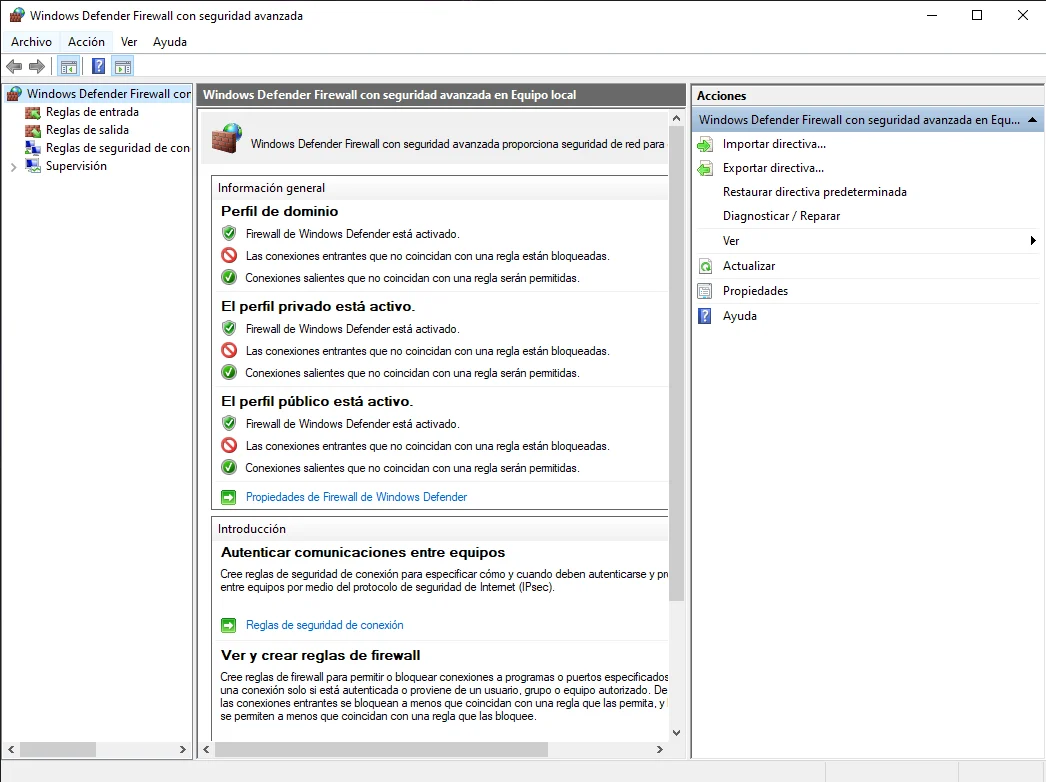
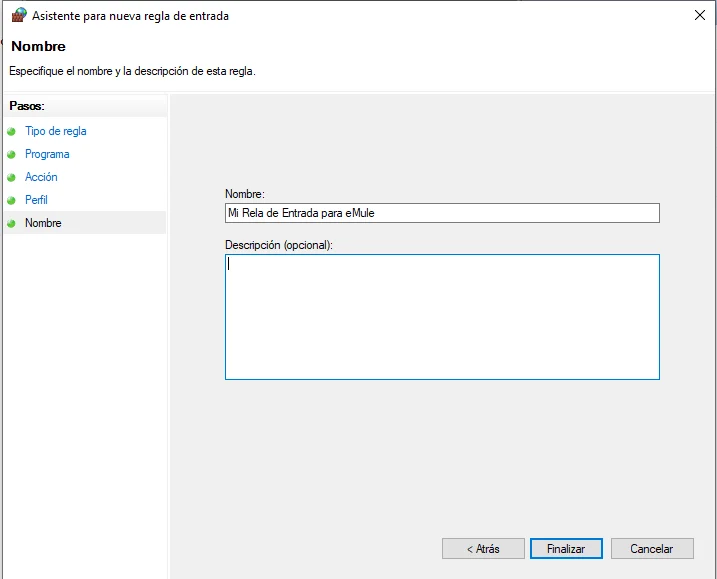
Si necesitas reglas manuales, abre la configuración avanzada del firewall. Crea una regla de entrada TCP para el puerto local elegido y otra UDP para el suyo. Aplica el perfil adecuado y, cuando sea posible, limita la regla al ejecutable correspondiente. Consulta también cualquier firewall de terceros o política administrada. No apagues el firewall para dar el problema por resuelto.
El asistente del firewall, pantalla por pantalla
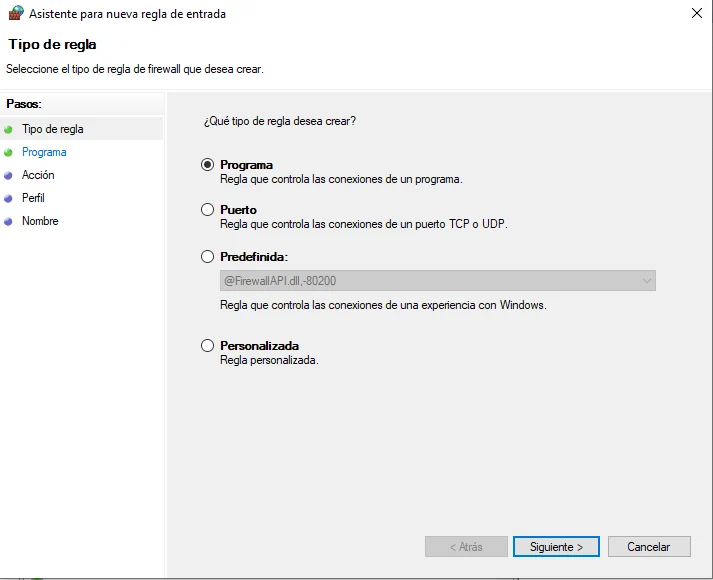
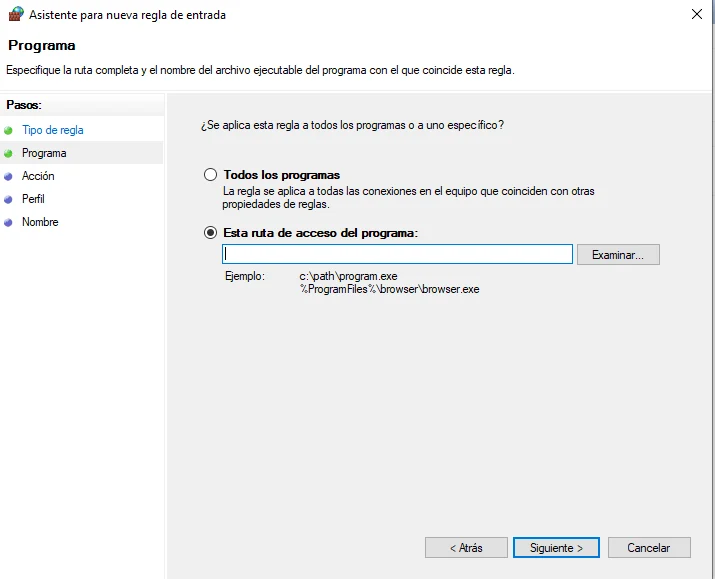
Estas capturas propias muestran el asistente clásico de Windows. Para limitar programa y puertos elige Personalizada, aunque la captura histórica muestre Programa. El recorrido personalizado añade pantallas de protocolo y ámbito que no están en esta serie; no las omitas.


Tipo de regla y programa


Protocolo, permiso y perfil de red
En Protocolo y puertos, selecciona TCP y el puerto local real; conserva el puerto remoto sin fijarlo a tu número local. Para la segunda regla selecciona UDP. En Ámbito, no limites por error los clientes de Internet a la subred local. Revisa cualquier restricción administrada antes de permitir tráfico.

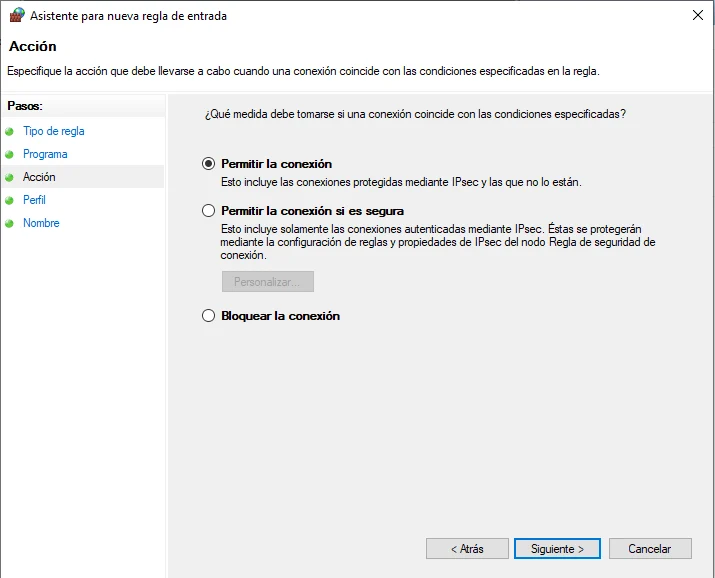

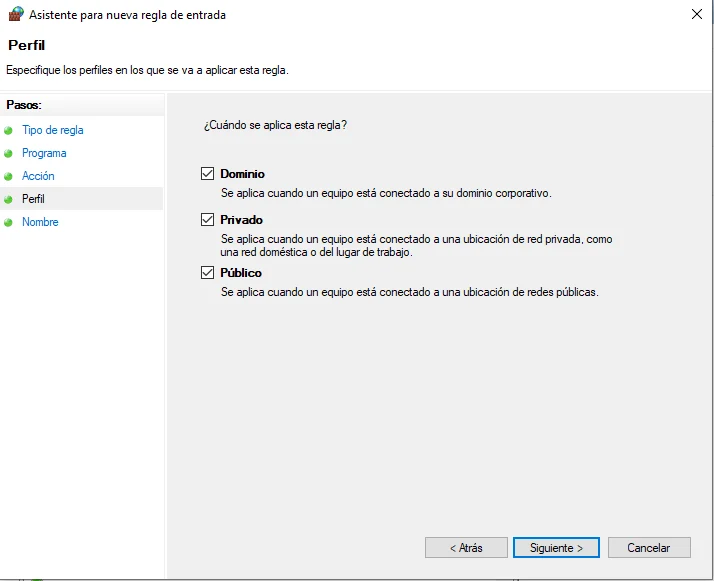
Identifica la regla y revisa el resultado

Reserva la IP local y crea dos redirecciones
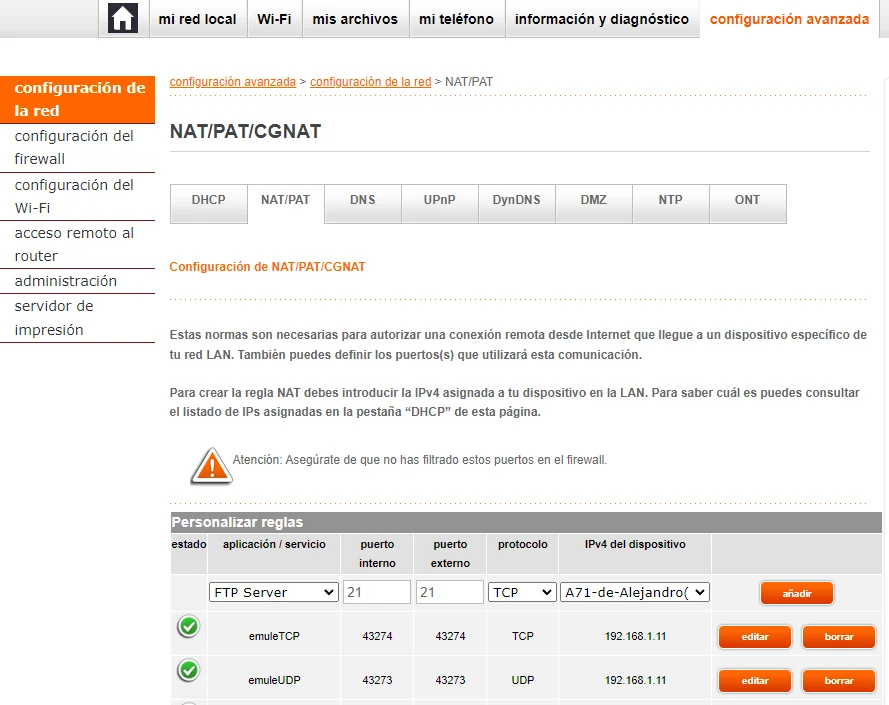
En la lista de dispositivos de tu router identifica el PC correcto. Reserva su dirección mediante DHCP para que la regla no termine apuntando a otro equipo tras reconectar. Si alternas Wi-Fi y cable, revisa la interfaz y su dirección: pueden cambiar. Utiliza la IP local del PC, no la WAN ni la dirección del propio router.
Busca Redirección de puertos, NAT, Port forwarding o Servidor virtual. Los menús dependen del modelo. Guarda antes los valores actuales y crea únicamente las reglas necesarias. Si ya utilizas UPnP y las asignaciones funcionan, compruébalas antes de añadir duplicados. UPnP tampoco atraviesa por sí solo el CG-NAT del proveedor.
| Regla | Protocolo | Externo → interno | Destino |
|---|---|---|---|
| eMule TCP | TCP | 52111 → 52111 | IP local reservada del PC |
| eMule UDP | UDP | 52112 → 52112 | La misma IP local del PC |
Guarda las reglas y comprueba que están activas. Si cambiaste puertos en eMule, aplica los cambios y reinicia el cliente cuando lo solicite. No abras rangos completos, la administración del router ni puertos del NAS. Tampoco uses DMZ como solución general: expone más servicios de los que requiere esta tarea.

5. Cómo importar servidores MET en eMule 2027
Un archivo server.met contiene direcciones de servidores eD2K. No contiene tus descargas y no configura el router. Los servidores ayudan a localizar fuentes; los datos se intercambian entre clientes. Para elegir procedencia, revisar actualizaciones y recuperar una lista anterior, tienes el desarrollo completo en Servidores MET 2027.
Hemos consultado expresamente la lista de emule.es: ofrece fecha de control, respuestas observadas y estadísticas declaradas por los servidores. Son mediciones de ese sitio, no pruebas nuestras ni garantías para 2027. Contrasta fecha y procedencia antes de utilizar cualquier dirección.
El directorio de eMule-Security es una fuente externa. Más abajo tienes la descarga directa HTTPS comprobada, su destino y la alternativa manual. Verificar el formato no acredita la seguridad de cada servidor.
- Guarda una copia de tu lista actual antes de eliminar entradas.
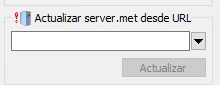
- Abre la pestaña Servidores y localiza «Actualizar server.met desde URL».
- Pega la URL obtenida de la fuente y pulsa Actualizar.
- Lee el registro. Comprueba si se han importado entradas y si hay errores de descarga o formato.
- Selecciona una entrada y conecta. Después revisa el estado eD2K y la ID por separado.
No mezcles decenas de listas para aumentar el contador. En Preferencias → Servidor revisa las opciones que incorporan entradas desde otros clientes o servidores. Para controlar la procedencia, evita esas actualizaciones indiscriminadas. Si un servidor no responde, consulta la fuente y prueba otra entrada; importar repetidamente la misma lista no arregla un fallo de conectividad.

Descargas directas: cada archivo tiene su destino
Comprobados el 19 de noviembre de 2026: estos enlaces HTTPS de eMule-Security entregaron archivos, no páginas HTML. Revisamos la cabecera binaria de server.met, la estructura y longitud de nodes.dat y el contenido y CRC del ZIP del filtro. No conectamos a sus servidores o nodos ni probamos la importación en un cliente. La disponibilidad y el contenido pueden cambiar.
Lista de servidores eD2K
Descargar server.met: lista de servidores eD2K. En eMule, pega esa misma URL en Servidores → Actualizar server.met desde URL y pulsa Actualizar. En aMule, utiliza el campo de actualización de servidores de Redes/eD2K; en la interfaz actual se llama One-off URL, seguido de Download once.
Contactos para iniciar Kad
Descargar nodes.dat: contactos iniciales para Kad. En eMule, abre Kad y usa Actualizar nodes.dat desde URL e Inicializar cuando tu versión ofrezca ese campo. En aMule, utiliza el campo URL de Redes → Kad y su botón de descarga/actualización. El campo de Servidores corresponde a otro archivo.
Lista opcional de filtros IP
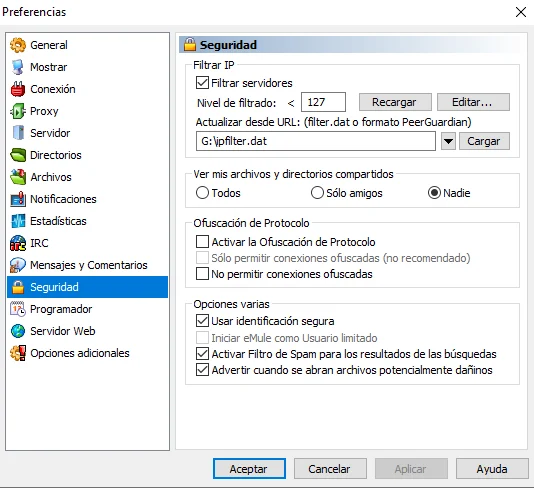
Descargar el filtro IP en ZIP: la descarga comprobada contiene guarding.p2p, una lista de rangos en texto. No es un ipfilter.met. En eMule, la URL va en Preferencias → Seguridad → Actualizar desde URL y Cargar; en aMule, en Seguridad → IP-Filtering → URL y Update now. Comprueba que tu versión admite ese ZIP. Si falla, sigue la importación manual de abajo.
Los enlaces también sirven para descargar con el navegador; no necesitan un manejador de enlaces ed2k. Si el cliente antiguo no negocia HTTPS, descarga desde un navegador actualizado y usa la alternativa manual, sin desactivar la validación del certificado. Esta es una fuente externa, no un aval oficial de seguridad. La documentación de aMule sobre nodes.dat identifica ese proveedor y explica el destino del archivo.
Alternativa manual sin protocolos especiales
Antes de sustituir archivos, cierra completamente el cliente y copia su configuración activa. Para los servidores, conserva el server.met anterior y sustituye solo ese archivo en la carpeta de configuración que realmente utiliza el programa. Para Kad, haz lo mismo con nodes.dat. Reinicia y consulta el registro: una lista cargada no garantiza conexiones entrantes.
Para el filtro, abre el ZIP y extrae guarding.p2p. Comprueba que contiene líneas de rangos IP, nivel y descripción, no HTML ni un ejecutable. Guarda ese texto como ipfilter.dat en la configuración activa, sustituyendo únicamente la lista anterior después de respaldarla. No renombres el ZIP a .dat: cambiar el nombre no lo descomprime. Abre el cliente, recarga el filtro y confirma que reconoce las reglas. Conserva aparte las reglas personales de aMule, si las tienes.
No alojamos copias de estas listas en Ovejeando. Contrasta su procedencia en eMule-Security y las fechas del directorio de emule.es. Ningún listado garantiza anonimato ni ausencia de malware. En particular, el filtro consultado incluye rangos de proveedores legítimos: puede causar falsos positivos.
6. Conectar Kad y distinguir sus estados
Kad encuentra contactos y fuentes sin un servidor central. La guía de redes de eMule explica varios métodos de arranque: contactos guardados, clientes conocidos y una lista nodes.dat. No confundas ese archivo con server.met: cada uno corresponde a una red distinta.
Comprueba que Kad esté activado en Preferencias → Conexión. Abre su pestaña y pulsa Conectar. Si no tienes contactos, conecta primero a eD2K y utiliza el arranque desde clientes conocidos cuando el programa ya conozca clientes compatibles. Conectar a un servidor vacío no garantiza conseguir esos contactos inmediatamente.
Otra posibilidad es importar un nodes.dat cuya procedencia puedas comprobar en la documentación del cliente. Puedes usar el enlace directo y el procedimiento del bloque Descargas directas. No descargues uno al azar de un comentario. Tras el arranque, deja que se actualice el estado y revisa si Kad figura conectado y abierto o tras cortafuegos. Repetir el arranque cada pocos segundos no mejora el diagnóstico.

La ID alta o baja describe la accesibilidad en eD2K. Kad informa de su propia conectividad. Por eso puedes tener ID alta y problemas UDP en Kad. Una conexión tras cortafuegos puede seguir funcionando con limitaciones; no equivale a estar completamente desconectado. Consulta los detalles del estado, no solo el color de un icono.
7. Filtros IP: qué aportan y qué no
Un filtro IP aplica una lista de rangos bloqueados. En Preferencias → Seguridad, eMule permite cargar y recargar esa lista y decidir si también afecta a servidores. Revisa la fuente, la fecha y el formato antes de importarla. Guarda la configuración anterior para poder comparar si aparecen problemas.
El filtro no oculta tu IP, no convierte la red en anónima y no demuestra que un archivo esté libre de malware. Tampoco conoce todas las direcciones problemáticas. Una lista desactualizada puede bloquear direcciones legítimas que hayan cambiado de titular. No aumentes el nivel de filtrado pensando que un número mayor siempre es más seguro.
La guía de filtros IP en eMule y aMule desarrolla la elección de listas, el umbral y los falsos positivos. Mantén las protecciones del sistema y verifica el origen del contenido. La comprobación de fragmentos de eMule detecta corrupción; no certifica quién creó un archivo ni si su contenido es seguro.

8. Verifica la configuración con un archivo autorizado
Con eMule abierto, utiliza su prueba de puertos si está disponible. Revisa qué dirección y qué puertos comprueba. Una prueba externa necesita que el cliente escuche durante la comprobación. Un servicio de pruebas caído no permite concluir que tus reglas estén mal. Asimismo, una prueba genérica solo de TCP no verifica el UDP de Kad.
Si usas VPN, comprueba qué ruta sigue eMule: la dirección del test del navegador podría ser distinta. La VPN necesita ofrecer entrada o reenvío compatible para esa ruta; una redirección en tu router doméstico no abre el puerto del proveedor VPN. No presupongas que contratar una VPN elimina la ID baja.
- Confirma la versión y revisa que solo compartes los archivos previstos.
- Comprueba coincidencia de puertos entre cliente, firewall y redirecciones.
- Revisa eD2K conectado e ID alta o baja, y Kad conectado y su accesibilidad.
- Prueba con un archivo propio compartido por un colaborador autorizado, o con un enlace del autor que permita su distribución.
- Observa fuentes, cola y progreso. Comprueba también que la navegación del hogar sigue fluida.
Un archivo sin fuentes disponibles puede quedarse esperando aunque los puertos estén bien. Una ID alta tampoco garantiza velocidad: depende de las colas, los límites de subida de otros usuarios y las partes disponibles. Anota fecha, versión y resultado de cada comprobación. Así podrás distinguir un cambio de red de un problema puntual del archivo.
9. Problemas frecuentes y siguiente comprobación
| Síntoma | Primero revisa | Límite de la conclusión |
|---|---|---|
| ID baja | TCP, perfil del firewall, destino local y capas NAT | No demuestra que el servidor sea falso |
| Kad desconectado | Activación, UDP y contactos iniciales | Abrir puertos no crea contactos |
| Kad tras cortafuegos | Detalles TCP/UDP y reglas de entrada | Conectado no significa accesible |
| No importa MET | URL, acceso HTTP y registro | Es distinto de conectar a un servidor |
| Descarga esperando | Fuentes completas, colas y disponibilidad | No prueba un fallo del router |
Funcionaba ayer y hoy vuelve la ID baja
Comprueba si el PC cambió de dirección local o de interfaz. Después revisa el perfil de red y las asignaciones UPnP. Si el operador cambió la conexión, confirma de nuevo la IPv4 WAN. Corrige un elemento y repite la comprobación antes de tocar el siguiente. Cambiar puertos, listas y filtros simultáneamente impide saber qué ocurrió.
¿Cómo deshacer los ajustes?
Cierra el cliente y elimina solo las redirecciones y reglas que creaste para él si ya no lo vas a usar. Conserva las reglas de otras aplicaciones. Si vas a volver a una versión anterior, utiliza la copia de configuración y consulta su compatibilidad; no sobrescribas temporales activos. No borres archivos propios por confundirlos con datos de instalación.
Antes de utilizar esta guía en 2027, vuelve a comprobar versiones, descargas y fechas de los directorios. Los modelos de router, las políticas de cada ISP y las transferencias reales quedan pendientes de validación en tu entorno. El objetivo es saber qué has configurado, qué resultado observas y dónde está la limitación, sin prometer una velocidad ni una seguridad que una lista no puede garantizar.