
LM Studio Bionic permite controlar agentes que trabajan en otro ordenador. La novedad sirve para dirigir una sesión desde tu portátil mientras el proyecto se ejecuta en una máquina distinta. Para quien usa un Mac M1, abre una opción interesante: conservarlo como puesto de trabajo y aprovechar otro equipo para las tareas que necesitan más recursos.
El anuncio oficial del 16 de noviembre de 2026 presenta el control entre ordenadores mediante LM Link. Ahora bien, mover una sesión exige saber dónde están los archivos, qué modelo responde y qué acciones has autorizado. Aquí repasamos la función y proponemos una primera comprobación acotada. Es una revisión documental; no hemos realizado una prueba de rendimiento ni una instalación física.
Qué cambia en LM Studio Bionic esta semana
El registro oficial de cambios sitúa las sesiones y los proyectos remotos en Bionic 1.2.1, del 16 de noviembre. La versión 1.2.2, publicada el día 20, añade correcciones relacionadas con el acceso remoto, las cuentas y los selectores de dispositivos. También corrige un problema de inicio de LM Link en sesiones de Windows no interactivas.
Además, conviene distinguir las aplicaciones. Según la presentación de Bionic, este es un programa separado de LM Studio. Está orientado a trabajar con código y documentos mediante un agente. La aplicación clásica sigue disponible para conversar con modelos y utilizar su API. Por tanto, una guía antigua de LM Studio puede mostrar menús diferentes.
Mi lectura de la novedad es práctica: permite separar el ordenador desde el que supervisas del equipo donde se realiza una tarea. Eso resulta útil si necesitas revisar un proyecto de Linux desde un Mac. Sin embargo, elegir otra máquina no demuestra que el resultado vaya a ser mejor o más rápido.
Modelo remoto y agente remoto: dos decisiones distintas
LM Link ya permite usar modelos alojados en otros dispositivos propios mediante conexiones cifradas de extremo a extremo. El control de agentes amplía el trabajo con proyectos y sesiones. Para entenderlo, separa tres piezas: la pantalla que utilizas, el equipo del proyecto y el lugar donde se ejecuta el modelo.
Imagina un portátil desde el que encargas revisar unos documentos. El proyecto puede estar en un ordenador de sobremesa. A su vez, el modelo elegido puede utilizar recursos de ese equipo o un servicio en la nube. Es un ejemplo de organización, no una configuración que hayamos medido. Comprueba las tres ubicaciones antes de añadir información privada.

Ampliar el esquema de ubicaciones.
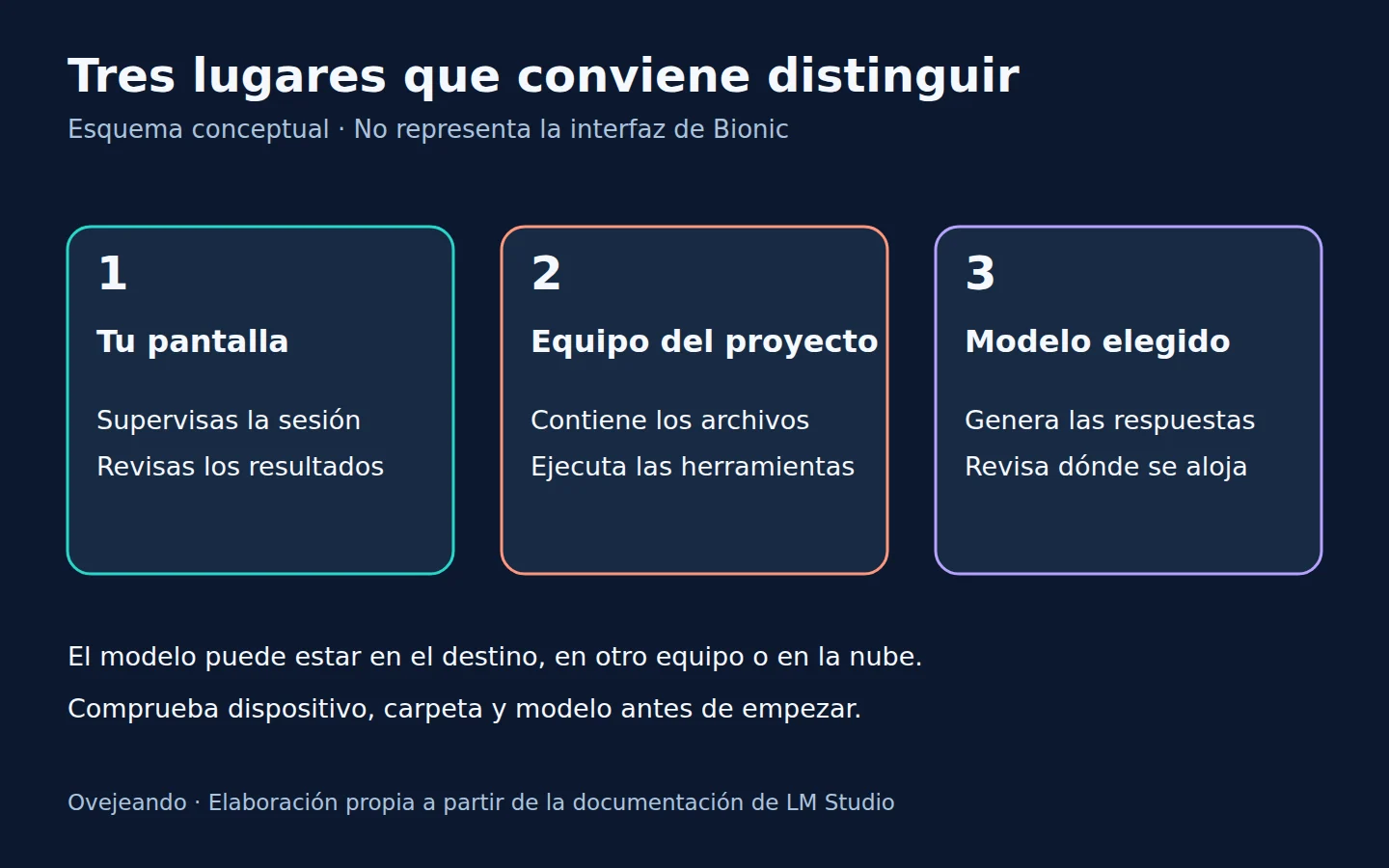
La metáfora del tubo y la boquilla de nuestra guía de agentes de IA sigue siendo útil. El modelo propone respuestas; las instrucciones, las herramientas y los permisos delimitan el trabajo. Una conexión remota transporta la interacción, pero no convierte una petición ambigua en una tarea bien definida.
Qué aporta a un Mac M1 y qué límites conserva
La documentación de requisitos de LM Studio pide macOS 14 o posterior y Apple Silicon. Recomienda al menos 16 GB de RAM, aunque contempla equipos de 8 GB con modelos pequeños y contextos modestos. Esa página corresponde a LM Studio: no debe tomarse como garantía de que cualquier modelo o función de Bionic funcionará igual.
Si el M1 ejecuta el modelo, su memoria sigue siendo un límite. Si el modelo se ejecuta en otro ordenador, importa la memoria de ese segundo equipo. No se suman automáticamente los gigabytes de ambos. Para elegir un modelo que realmente quepa, tienes nuestra guía de IA local en Mac M1.
Por ejemplo, mantener el portátil como consola puede resultar razonable si ya tienes un sobremesa disponible. Comprar otra máquina solo por esta función requiere más cuentas: horas de uso, consumo, mantenimiento y necesidad real. Tampoco basta con que un modelo cargue; debe seguir instrucciones y usar las herramientas de tu tarea con suficiente fiabilidad.
Cómo preparar una primera sesión remota
Empieza con dos equipos propios y una carpeta de ensayo sin datos sensibles. Descarga la aplicación desde la página oficial y elige la variante de tu sistema. Comprueba que estás instalando Bionic cuando quieras utilizar esta función. La misma página ofrece LM Studio y llmster, el componente sin interfaz gráfica; este último necesita una preparación distinta.
Para este primer recorrido utilizamos la ruta gráfica documentada, sin configurar servidores. La guía de inicio de LM Link exige iniciar sesión para asociar dispositivos al usuario. Después, la documentación para añadir equipos describe su incorporación a la red. Tener la aplicación abierta en dos ordenadores no sustituye ese paso.
- Prepara el destino. En Bionic, abre el control remoto de la parte superior de la barra lateral. Activa Allow remote agent control únicamente en el equipo que recibirá el trabajo.
- Enlaza los equipos. En el ordenador desde el que supervisas, entra en Settings > Devices > Remote Machines. Completa la red de dispositivos y añade el destino.
- Elige el proyecto. Al crearlo, selecciona el dispositivo correcto y una carpeta de ensayo. Revisa su nombre antes de enviar instrucciones.
- Confirma el alcance. Comprueba el modelo seleccionado y los permisos del proyecto. No añadas conectores, credenciales o carpetas personales para resolver una prueba pequeña.
Los nombres de menú proceden del anuncio oficial; pueden variar con el idioma o la versión. Si no aparecen, revisa primero la aplicación instalada y su versión. No abras puertos en el router como solución improvisada a un menú que falta.
Un encargo de prueba con resultado comprobable
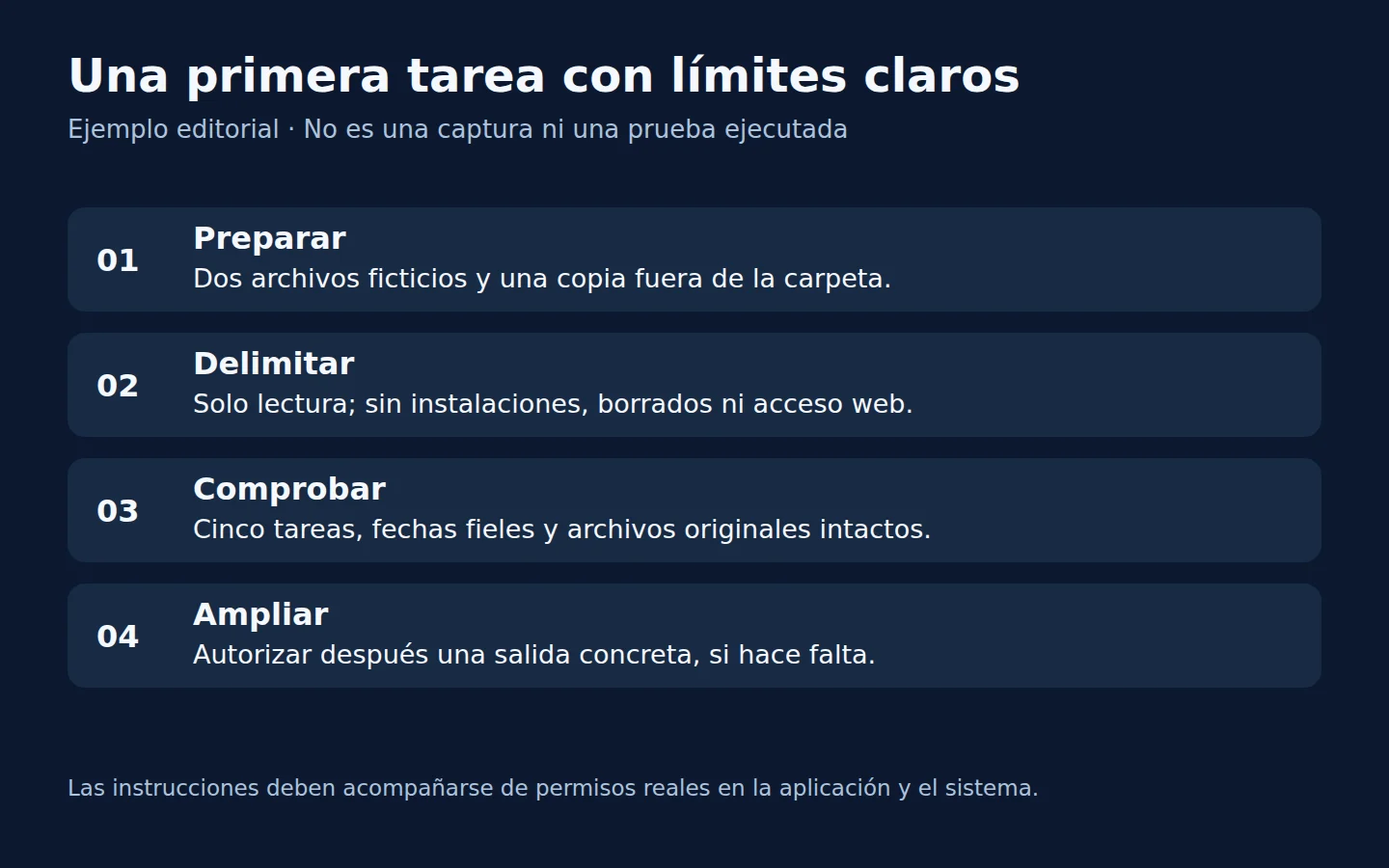
Crea tú mismo en la carpeta de ensayo dos archivos de texto: uno con cinco tareas ficticias y otro con sus fechas. Conserva una copia fuera de esa carpeta. Después, utiliza una instrucción como esta:
Lee solo los dos archivos de esta carpeta. Resume las cinco tareas y señala las fechas que falten. No edites ni borres archivos, no instales programas y no accedas a Internet. Antes de cualquier acción adicional, pide confirmación. Indica qué archivos has leído y qué datos no puedes deducir.
Es un ejemplo editorial, no una prueba ya ejecutada. Al terminar, compara la respuesta con los originales. Deben aparecer las cinco tareas, sin fechas inventadas ni cambios en los archivos. Si no puedes explicar de dónde sale un dato, pide que identifique el pasaje concreto. La primera sesión busca comprobar el recorrido y los límites, no medir velocidad.
Permisos: el cifrado no sustituye la revisión
La explicación oficial de Auto Review describe un análisis de comandos y una revisión adicional cuando hace falta. También reconoce supuestos sobre el entorno y límites ante configuraciones maliciosas. Por eso, la revisión automática no debería interpretarse como permiso general para instalar software o modificar todo el equipo.
Mi recomendación es comenzar con lectura y ampliar el alcance por pasos. Si después quieres generar un informe, autoriza un archivo de salida concreto. Para editar un proyecto, trabaja sobre una copia o una rama revisable. Una frase en las instrucciones ayuda, pero debe acompañarse de los permisos disponibles en la aplicación y en el sistema.

Ampliar el esquema de la primera prueba.
Además, distingue transporte y procesamiento. La política de privacidad separa el uso local de funciones como los modelos en la nube y la búsqueda web. Estas últimas procesan solicitudes fuera del dispositivo. El proveedor declara condiciones de no retención para esos servicios, pero eso no significa que los datos nunca salgan del equipo.
La FAQ de LM Link explica el cifrado y la conexión sin exponer dispositivos al Internet público. No obstante, parte de esa FAQ describe el acceso a modelos y API. Para conocer el alcance de los agentes remotos hay que leer también el anuncio nuevo. No conviene trasladar sin matices una explicación del transporte a los permisos de ejecución.
Cuánto cuesta LM Studio Bionic
Estos son los importes y límites publicados en la tarifa oficial, consultada el 22 de noviembre de 2026. Son precios en dólares estadounidenses; comprueba impuestos y condiciones finales antes de contratar.
| Plan | Precio anunciado | Dispositivos |
|---|---|---|
| Free | 0 USD | Hasta 5 |
| Bionic+ | 20 USD al mes | Hasta 20 |
| Pro | 100 USD al mes | Hasta 100 |
El plan gratuito incluye el agente y modelos locales. Los planes de pago añaden prestaciones de nube y uso incluido; no equivalen a consumo ilimitado. La página contempla créditos para superar las asignaciones. Por tanto, si vas a trabajar con dos equipos propios y modelos locales, comprueba primero si Free cubre tu caso.
Como criterio de coste, separaría la suscripción del gasto del ordenador que permanece encendido. También contaría las horas dedicadas a revisar resultados. Un sistema barato por solicitud puede salir caro si obliga a repetir cada tarea. Sin una prueba comparable con tus documentos y tu modelo, no hay base para prometer un ahorro porcentual.
Por otra parte, las condiciones de uso de la aplicación y la licencia del modelo son cuestiones diferentes. Descargar un modelo abierto no convierte automáticamente toda la aplicación en software libre. Revisa la licencia del modelo concreto antes de usarlo en un proyecto profesional.
Si el destino no aparece o la tarea se interrumpe
Primero verifica que el equipo de destino esté encendido, conectado y con la aplicación funcionando. Después revisa la asociación de dispositivos y el permiso de control remoto. Si había una sesión abierta, consulta su estado antes de repetir el encargo: una desconexión de la pantalla no demuestra que el trabajo no se haya realizado.
Para retirar el acceso, desactiva el control remoto en el destino. La FAQ documenta además la desactivación de LM Link desde sus ajustes; con llmster indica lms link disable. Desconectar el enlace no equivale a restaurar archivos. Si autorizaste cambios, revisa el resultado y recupera únicamente los archivos afectados desde tu copia.
LM Studio Bionic tiene sentido cuando puedes señalar una tarea concreta y el equipo adecuado para ejecutarla. Para empezar, elegiría una revisión de archivos ficticios con permisos de lectura. Si ese recorrido resulta claro, ampliaría el trabajo de forma gradual. La comodidad del control remoto merece la pena cuando conservas la capacidad de comprobar qué ocurrió.